


 Kenk.io Docs
Hilfe für Kenk.io Docs
Vom ersten Start bis zum Team. Kenk.io Docs ist eine App für iPhone und Mac, deine Notizen und Dateien liegen auf deinem Gerät. Fragen und Kontakt stehen unten.
Schnellstart
-
Erster Start
Kenk.io Docs gibt es über TestFlight, Apples App für Testversionen, für iPhone und Mac. Ein Konto brauchst du dafür nicht – alles liegt auf deinem Gerät.
Am iPhone liegt dein Kenk.io-Ordner in der App; in der App Dateien findest du ihn unter „Auf meinem iPhone“. Am Mac wählst du beim ersten Start, wo er liegen soll – am besten in deinem Benutzerordner, nicht in iCloud Drive oder einem anderen Cloud-Ordner (abgeglichen wird über den Sync von Kenk.io). Nutzt du schon Kenk.io Plan am Mac, schlägt Docs denselben Ordner vor.
-
Dokumente
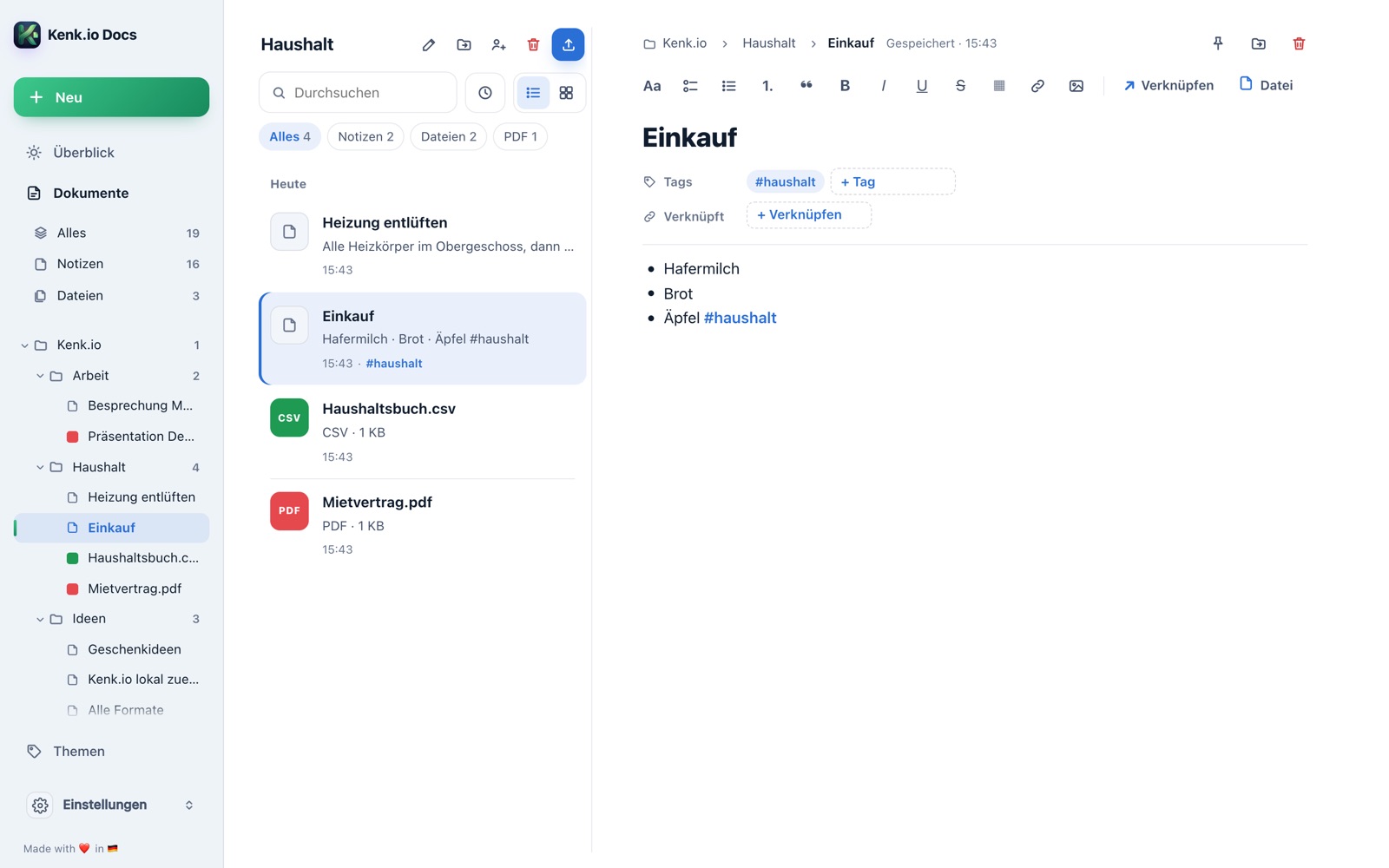
Links deine Ordner – so tief du willst – mit Notizen und Dateien, darüber Alles, Notizen und Dateien. In der Mitte die Liste des Ordners: oben die Suche, daneben Sortieren (zuletzt geändert, Name A–Z oder Z–A, gemerkt je Ordner) und „Liste | Raster“, darunter die Filter nach Art. Rechts die offene Notiz bzw. Datei.
Am Mac öffnet ein Rechtsklick auf eine Notiz, Datei oder einen Ordner das Menü wie im Finder – öffnen, anheften, umbenennen, verschieben, im Finder zeigen, löschen. Gelöschtes liegt 30 Tage im Papierkorb.
Mehrere Notizen und Dateien wählst du am Mac mit ⌘-Klick (⇧-Klick bis dorthin), am iPhone über „Auswählen“ – dann gemeinsam verschieben oder in den Papierkorb.

Abläufe
-
Notizen schreiben
Die erste Zeile ist der Titel, darunter schreibst du einfach los – Überschriften, Listen, Häkchen, Tabellen, Zitate, Code und Bilder, ohne zwischen Bearbeiten und Ansehen umzuschalten. Gespeichert wird von selbst. Bilder liegen als Datei im Ordner „Anhänge“ und gehören zur Notiz – löschst oder verschiebst du sie, gehen sie mit.
Mit
#wortvergibst du Tags; unter „Verknüpft“ verbindest du eine Notiz mit anderen Notizen und Dateien. Jede Notiz ist eine Markdown-Datei in deinem Kenk.io-Ordner – lesbar für jedes Programm. -
Dateien und Scannen
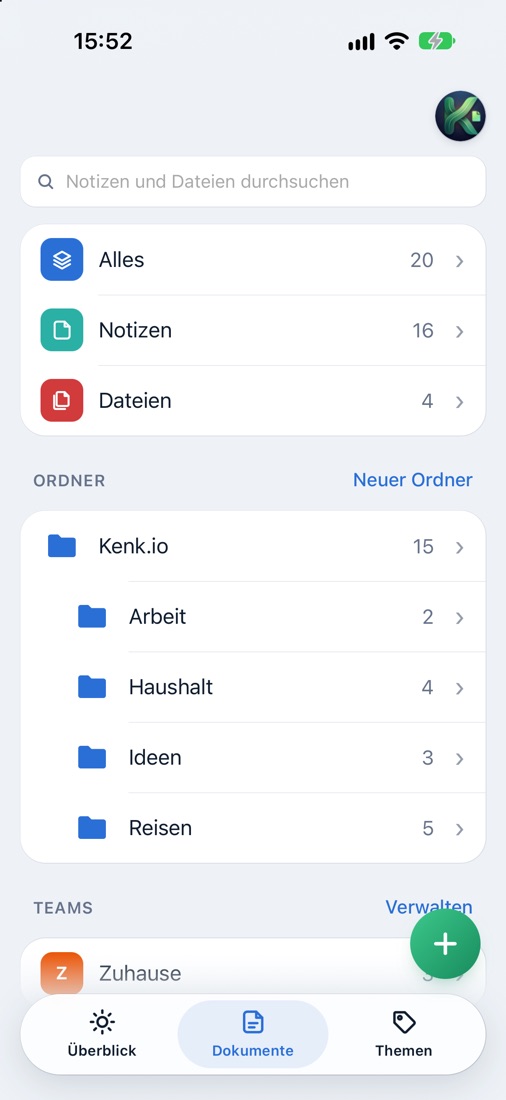
PDFs, Fotos, Videos und Office-Dateien liegen in denselben Ordnern wie deine Notizen. Am Mac ziehst du sie ins Fenster oder auf einen Ordner im Baum, am iPhone tippst du auf „+“: aus Fotos, aus Dateien oder „Dokument scannen“ – der Scan wird eine PDF im offenen Ordner.
Eine Datei siehst du in der App an, auch PDFs und Videos; im Raster mit Vorschaubild.
-
Aus anderen Apps sichern
In Fotos, Safari, Mail oder Dateien auf „Teilen“ tippen, dann „Kenk Docs“ – am iPhone auch unten in der Liste „In Kenk.io Docs sichern“. Ordner wählen – Tippen auf den Ordner öffnet die Auswahl, darunter stehen die zuletzt verwendeten – und „Sichern“. Fotos und Dateien kommen als Datei, eine Webseite oder ein Text als Notiz mit Link.
Beim nächsten Öffnen übernimmt Kenk.io Docs alles in den Ordner. Steht „Kenk Docs“ nicht vorne in der Reihe: „Mehr“ → „Bearbeiten“ → grünes Plus – dann bleibt es dort.
-
Suchen und Themen
Die Suche findet Wörter in Titeln und Text deiner Notizen, in Dateinamen und im Text von PDFs – auch in gescannten Briefen: deren Text erkennt dein Gerät selbst, nichts verlässt es dafür.
Unter „Themen“ siehst du je Tag alles zusammen, was dazugehört.
-
Sync und Teams
Sync und Teams sind derzeit im Test und nur mit Zugang nutzbar – für alle kommen sie mit der Öffnung von Kenk.io.
Mit Sync gleichen iPhone und Mac deine Ordner ab – Ende-zu-Ende-verschlüsselt, der Server sieht nur verschlüsselte Daten. Du meldest dich mit deiner Kenk.io ID an, richtest das erste Gerät ein und bewahrst den Wiederherstellungs-Schlüssel gut auf; jedes weitere Gerät bestätigst du mit einer Zahl, die auf beiden Geräten gleich ist. Geht ein Gerät verloren: unter Sync „Gerät verloren …“.
Einen Ordner teilst du mit einem Team: am Ordner auf „Teilen“, dann ein Team wählen oder neu anlegen. Mitglieder lädst du unter Einstellungen → Teams per Link ein. Alle im Team sehen und ändern den Ordner; deine anderen Ordner bleiben privat.
-
Deine KI
Dein Kenk.io-Ordner ist für deine eigene KI lesbar – etwa ein Programm, dem du den Ordner am Mac freigibst. Kenk.io legt dort
KI.mdan (dazu einen kurzen Hinweis inCLAUDE.md): was wo liegt, was die KI ändern darf und was Kenk.io daraus macht.Legt deine KI eine Notiz an oder ändert eine, steht das nach wenigen Sekunden in Kenk.io Docs. Kenk.io selbst ruft keine KI auf.

iPhone oder Mac?
Beide zeigen dieselben Ordner und können dasselbe – mit Sync auf beiden Geräten aktuell. Ein paar Dinge gehen nur an einem Ort:
- Rechtsklick-Menü und „Im Finder zeigen“
- Tastenkürzel (Hilfe → Tastenkürzel)
- Deine KI am Kenk.io-Ordner
- Dokumente scannen
- „In Kenk.io Docs sichern“ in der Liste unter dem Teilen
Häufige Fragen
- Wo liegen meine Daten?
- Auf deinem iPhone und Mac im Kenk.io-Ordner. Mit Sync zusätzlich verschlüsselt auf dem Server in Frankfurt.
- Brauche ich ein Konto?
- Nein. Ein Konto brauchst du nur für Sync und Teams.
- Kann ich meine Notizen mitnehmen?
- Ja. Es sind Markdown-Dateien in normalen Ordnern. Jedes Programm kann sie öffnen.
- Gibt es Kenk.io Docs für Android oder Windows?
- Kommt zum Start im Januar 2027.
- Wohin gehört der Kenk.io-Ordner am Mac?
- Am besten in deinen Benutzerordner, nicht in einen Cloud-Ordner. Abgeglichen wird über den Sync von Kenk.io.
- Wie lange bleibt Gelöschtes im Papierkorb?
- 30 Tage. Danach ist es weg.
- Was mache ich, wenn ich ein Gerät verliere?
- Unter Sync wechselst du mit „Gerät verloren …“ den Schlüssel. Das Gerät liest danach nichts Neues mehr.
- Was kostet Kenk.io Docs?
- Die App ist gratis. Kenk.io Sync kostet 4,49 € im Monat oder 39,99 € im Jahr, die Familie für bis zu 5 Personen 6,99 € bzw. 59,99 €. Ein Abo gilt für alle Kenk.io-Apps, zu kaufen ab Januar 2027.
- Wer braucht im Team ein Abo?
- Nur wer das Team anlegt. Eingeladene machen ohne eigenes Abo mit, bis zu 5 Mitglieder je Team.
Kontakt
Schreib an info@kenk.io. In der App geht es unter Einstellungen.